



Durch Auswahl eines Paketes im Project Browser oder Auswahl eines Model Documents bzw. Master Documents und Auswahl des RTF Generators, kann schnell und einfach ein RTF Dokument generiert werden. Zusätzlich muss ein File-Pfad und ein RTF Template ausgewählt werden.
Diese Schritte können nun vereinfacht werden. Durch Auswahl eines Paketes (Model/Master Dokument) und anschließendem Drücken der F8 Taste, gelangt man direkt zum RTF Generator. Um den Komfort noch weiter zu steigern, ist es möglich eine Konfiguration, bestehend aus
- Selektierte Resource (Paket, Model/Master Document)
- Pfad des zu generierenden Dokumentes (File-Path)
- Das zu verwendende RTF Template
als Resource Document zu speichern.
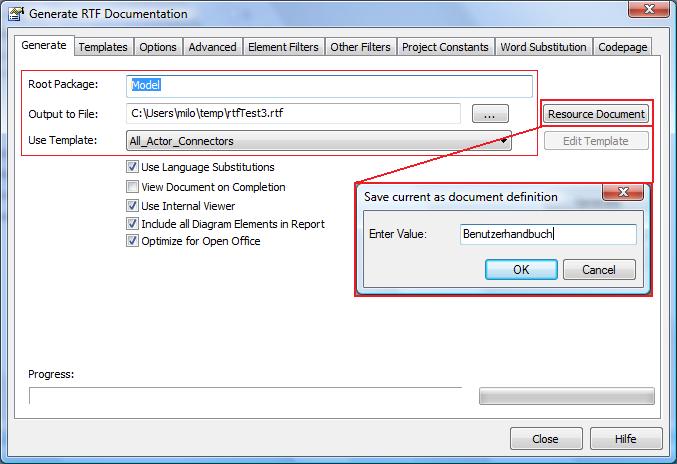
Resource Documente werden unter Documents der Project Resources verwaltet und können direkt von dort aufgerufen werden.

Es ist auch möglich mehrere Dokumente auf einem Schlag zu generieren. Welche Dokumente (Resource Documents) generiert werden sollen ist konfigurierbar.
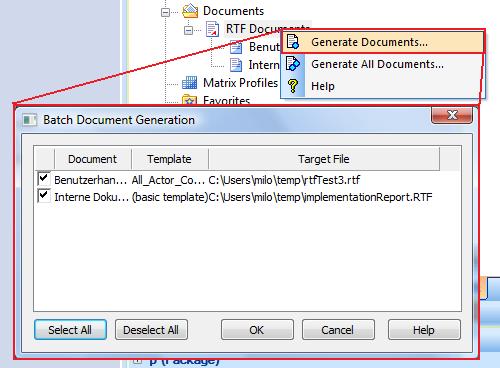
Es gibt aktuell auch einige Einschränkungen. Es werden nicht alle Konfigurationen im Resource Document gespeichert.
| Note: |
| Resource Documents, saved into the Resources window, save only the package, output file destination and template name from the Generate tab of the Generate RTF Documentation dialog. They do not retain the RTF data separately defined in the Options, Advanced and Element Filter tabs of the dialog.To save and re-use the options data, edit the template directly in the template editor and use the File | Document options option to set the values as part of the template. |
Wo werden die Custom Templates gespeichert? In einer separaten Datenbank?
Wir mussten kürzlich den Datenbank-Server umziehen. Jetzt sind sämtliche Custom Templates verschwunden und neue können nicht angelegt werden.
Die Templates werden in der Regel schon im EA-Repositorium gespeichert. Wie genau sind Sie mit der DB umgezogen? Haben Sie den Project Transfer verwendet?
Haben Sie das alte Projekt noch?
Wenn ja, dann können Sie über Export Reference Data die RTF-Templates exportieren und in die neue DB wieder importieren.
Weitere Informationen zu Reference Data finden Sie hier.
Wir haben den Projekt Transfer leider nicht verwendet, sondern eine Kopie der Datenbank auf einem neuen Server eingerichtet. Dadurch fehlen jetzt die Templates und es lassen sich auch keine neuen anlegen.
Da ich noch eine lokale Kopie des alten Projektes in Form eines EAP-Files habe, konnte ich die Reference Data zwar exportieren, aber leider nicht in die neue Datenbank importieren. Das passt zu der o.g. Aussage, dass sich auch neue Templates nicht speichern lassen.
Möglicherweise fehlt in der neuen Datenbank eine Anzahl von Tabellen?
Hallo,
gibt es eine Fehlermeldung?
Verstehe ich das richtig, die DB war auf einem DBMS und wurde über DBMS Mittel auf in eine neue DB kopiert?
Das ist auch möglich und sollte keine Probleme machen.
Ist im neuen Project vielleicht die EA Security aktiviert?
Wenn EA Security aktiviert ist, dann brauchen Sie die Rechte um das EA-Repositorium konfigurieren zu können.
Nein, es gibt keine Fehlermeldung. Die Templates befinden sich alle in der Liste, bleiben aber leer, wenn man sie öffnet. (Anderseits kann man sie anscheinend exportieren.)
Legt man ein neues Template an, werden die dort vorgenommenen Einstellungen nicht gespeichert. Es ist nach einem erneuten Öffnen wieder leer.
Wir haben die Datenbank mit Datenbank-Bordmitteln übertragen. An anderer Stelle gibt es keinerlei Probleme. Security ist aktiviert. Ich habe jedoch alle Rechte.
Probieren Sie bitte mal die exportierten RTF Templates in eine neu erstelltes EAP-File zu importieren, bzw. in eine neu angelegte DB am DBMS.
Sie können auch die den Inhalt des EAP-Files auch nochmals mittels Project Tranfer in die DB am DBMS übertragen.
Wenn es dann noch immer nicht funktioniert, können wir auch mal einen Blick darauf werfen.
Dazu schicken Sie bitte ein Mail an Support @ Sparxsystems.eu
Problem gelöst: Durch den Datenbank-Umzug hatte sich die Version der verwendeten PostgreSQL-DB geändert. Ein aktueller, passender ODBC-Treiber hat das Problem dann gelöst.